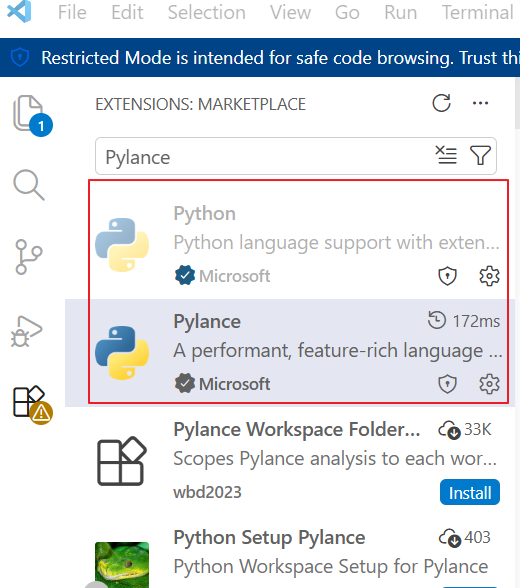
Extension에서 Python 과 Pylance 를 설치해 준다.
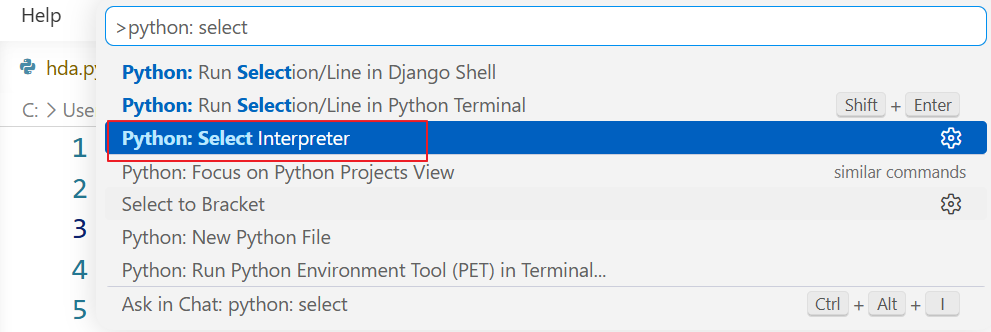
그 다음에 Ctrl + Shift + P 로 명 Command Palette 를 실행한 후
Python: Select Interpreter를 검색한다.
혹시 안 나올 경우 파이썬 파일(.py)를 열고 focus가 가있는 상태에서 검색하면 나올 것이다.
그래도 안 나온다면 python이 설치되어있는지 확인 필요!
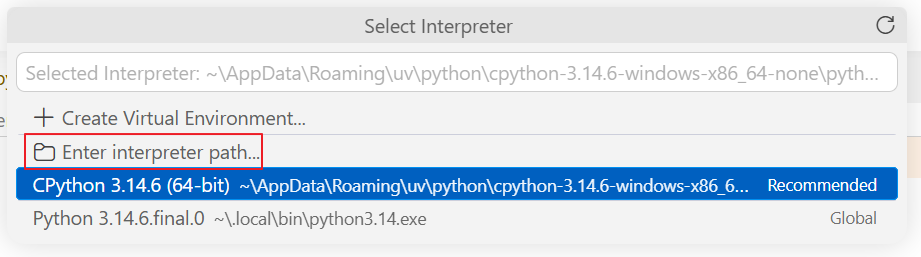
Enter interpreter path 를 클릭한다.

Find 를 클릭한다.

C:\Program Files\Side Effects Software\Houdini 버전\python311\python.exe을 선택해준다.

이제 추천 자동완성들이 뜬다.
다음으로는 주로 사용하는 hou 모듈을 vs code가 해석할 수 있도록 등록해 줄 예정이다.
먼저 hou.py 파일이 있는 폴더를 확인한다.
C:\Program Files\Side Effects Software\Houdini 버전\houdini\python3.11libs
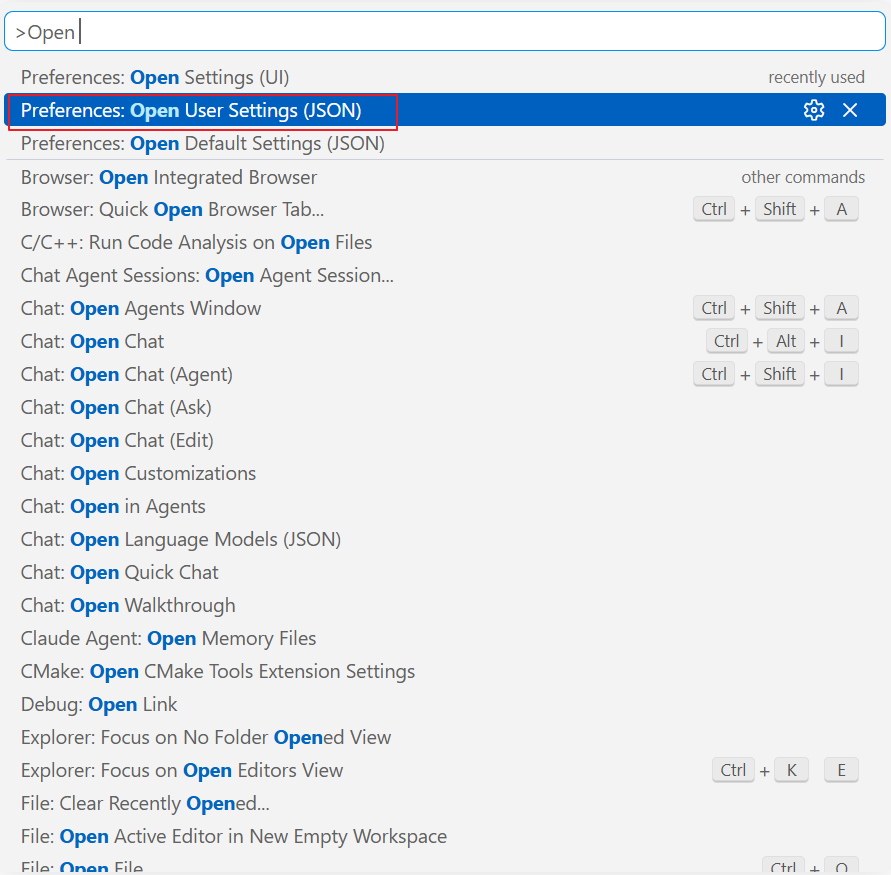
Command Palette 에서
Preferences: Open User Settings (JSON)을 실행해 준다.
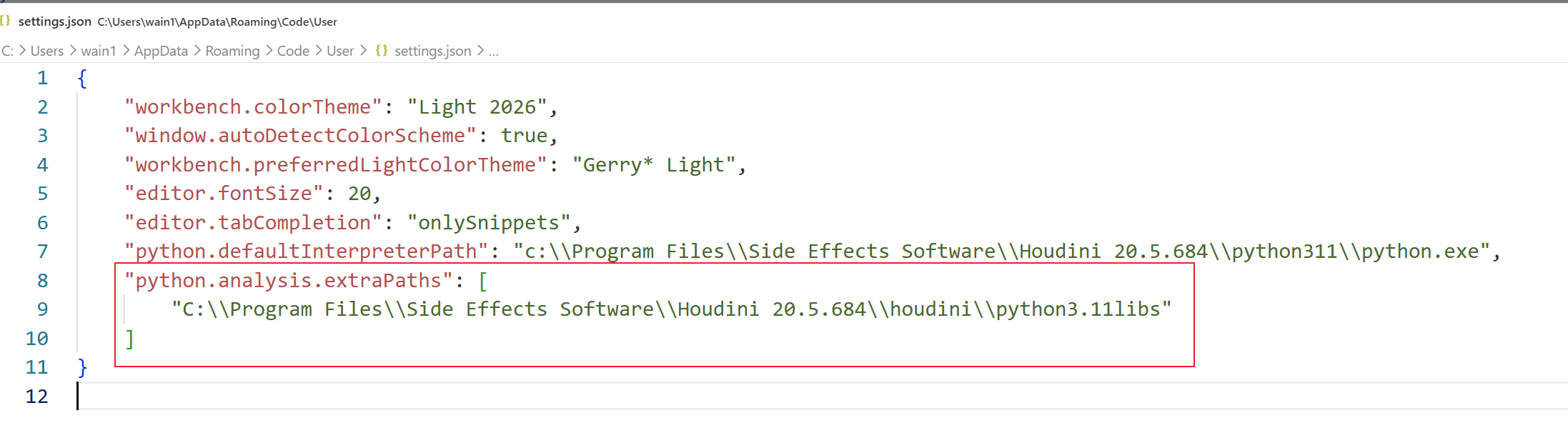
JSON 파일에 밑의 코드를 붙여넣어 준다.
"python.analysis.extraPaths": [
        "C:\\Program Files\\Side Effects Software\\Houdini 20.5.684\\houdini\\python3.11libs"
]
참고로 위에 python.defaultInterpreterPath 보면 알겠지만 위에서 선택한 Interpreter 가 잘 들어와 있는 걸 확인할 수 있다.
탐색기에서 select file 안 하고 여기서 한 번에 path를 입력해 줘도 된다. (사실 나는 그걸 선호한다.)
그리고 VS Code 를 재시작 하면

이제 hou 모듈에 뜨던 경고가 사라진 것을 확인할 수 있다!
'Technical Artists > Houdini' 카테고리의 다른 글
| [Houdini] Digital Asset(HDA) 만들기 (0) | 2026.07.21 |
|---|---|
| [Houdini] 특정 point를 중심으로 Geometry 180도 회전시키기 (0) | 2026.07.19 |
| [Houdini] VEXpression를 VSCode로 연결하기 (0) | 2026.07.13 |
| [Houdini] 방향 정리하기 (normal, up, axis 등) (0) | 2026.07.12 |
| [Houdini] Python scripting - hou.node() (0) | 2026.07.03 |


