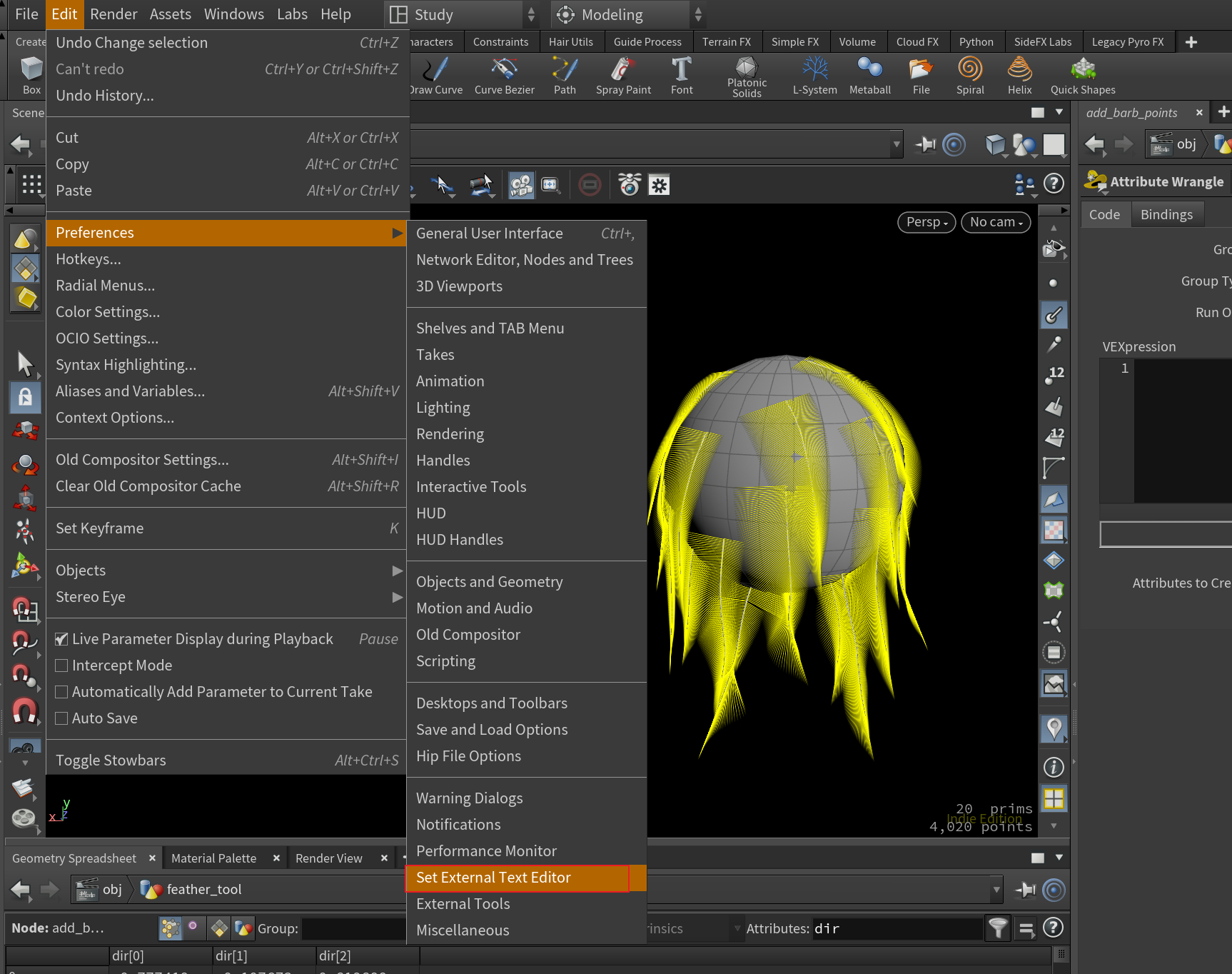
먼저 VS Code가 설치되어 있다는 가정 하에 Edit > Preferences > Set External Text Editor 를 눌러준다.
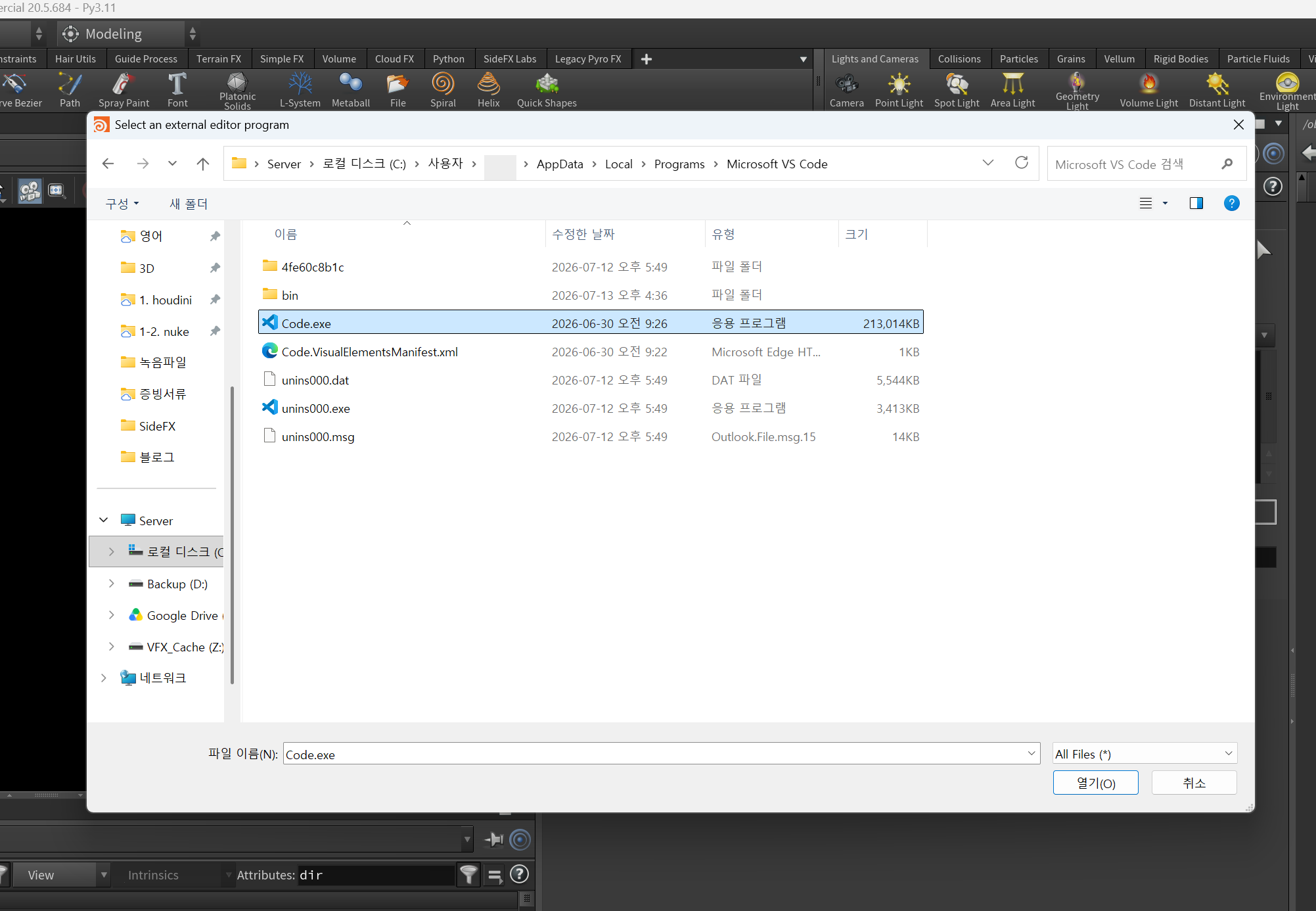
VS Code가 설치되어 있는 위치에서 Code.exe를 선택해 준다.
기본 user > user명 > AppData > Local > Programs > Microsoft VS Code 에 있을 것이다.
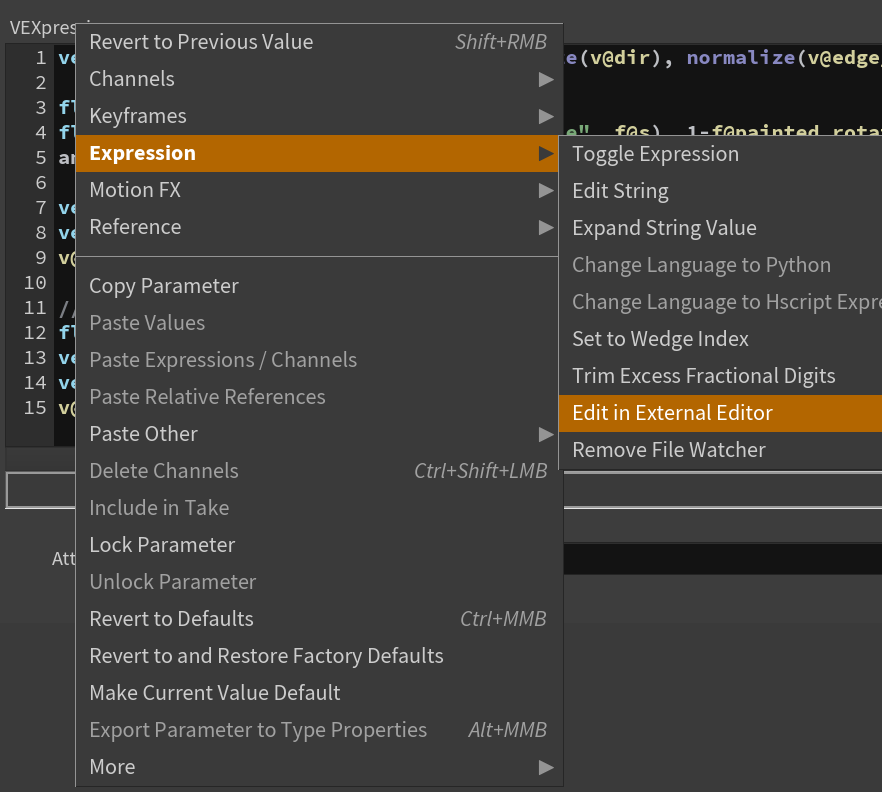
VEXpressions 우클릭 > Expressions > Edit in External Editor 를 눌러서 VS Code로 열어도 되는데, 나는 자주 사용하는 만큼 단축키로 등록해놓는 게 편해서 Hotkeys에 등록했다.
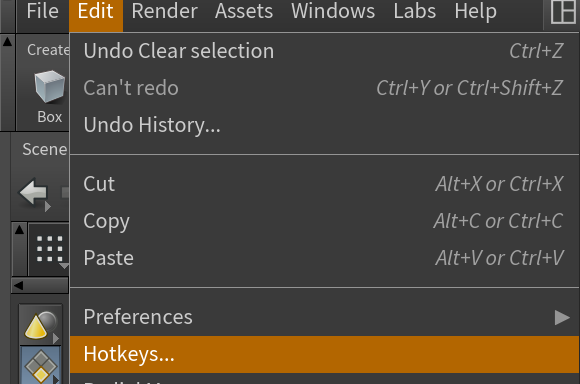
※ Edit > Hotkeys 를 눌러서 단축키를 등록할 수 있다.
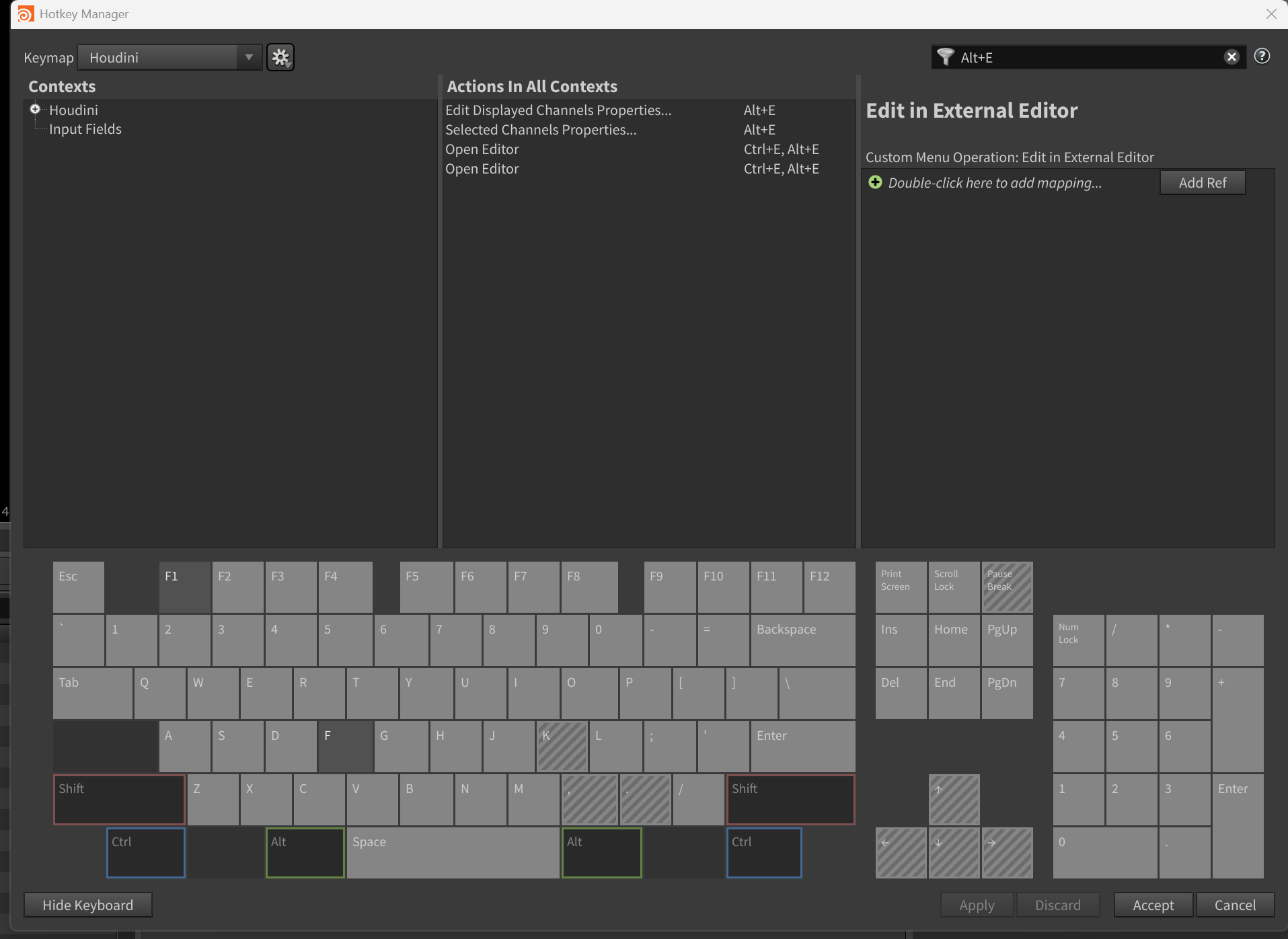
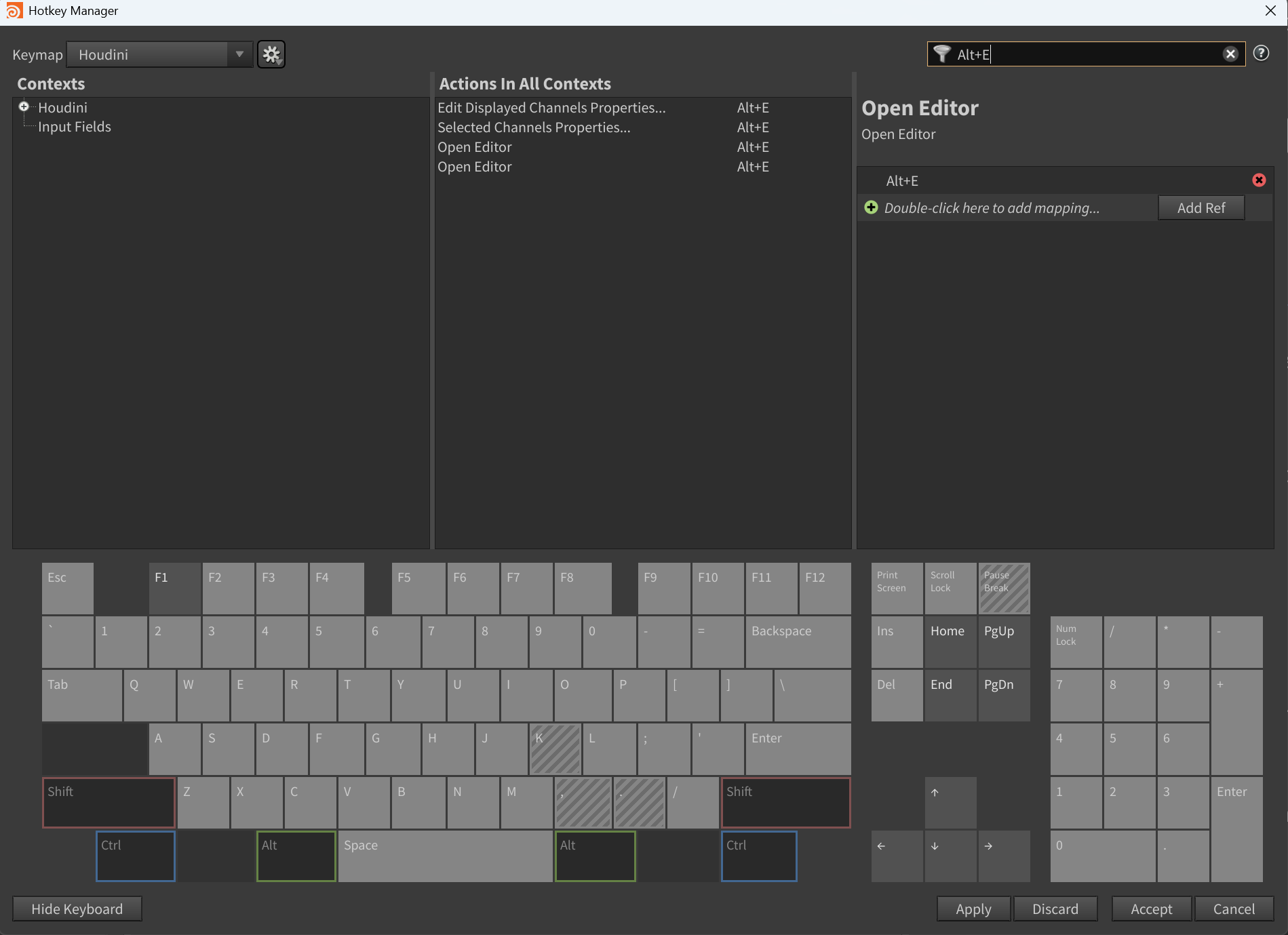
원래 내장 Editor에 Ctrl + E / Alt + E 모두 매핑되어 있는데 내장 Editor에 Alt + E만 남기고 Ctrl + E는 제거했다.

그리고 Edit in External Editor 에 Ctrl + E 를 매핑해주었다.
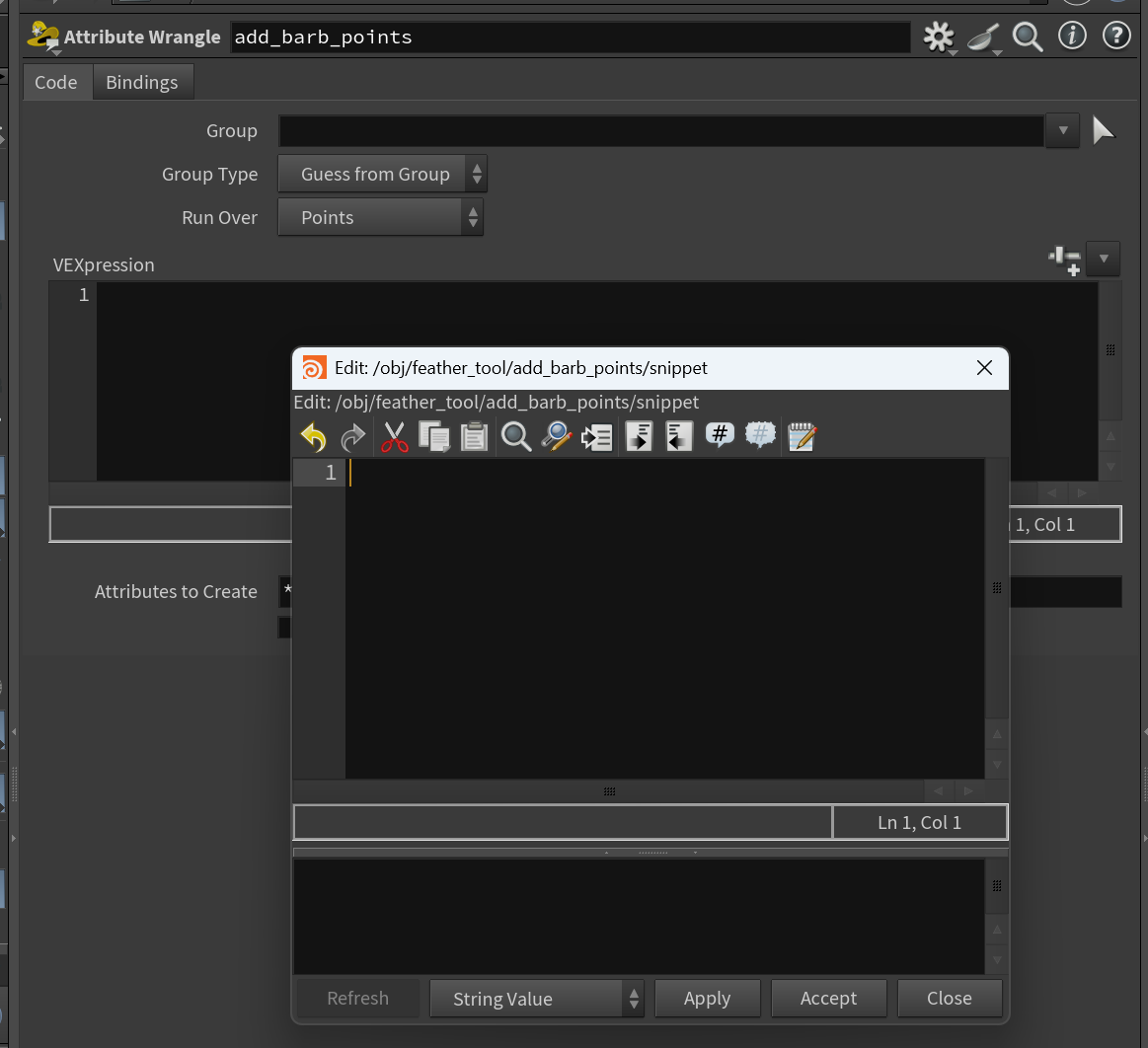
그러면 Alt + E 를 누르면 내장 Editor 가 열리고,

Ctrl + E 를 누르면 VS Code 가 열린다.

참고로 VEXpression 이라고 써있는 곳에 포커스가 있을 때만 External Editor 단축키가 동작한다!
이건 좀 불편하다.

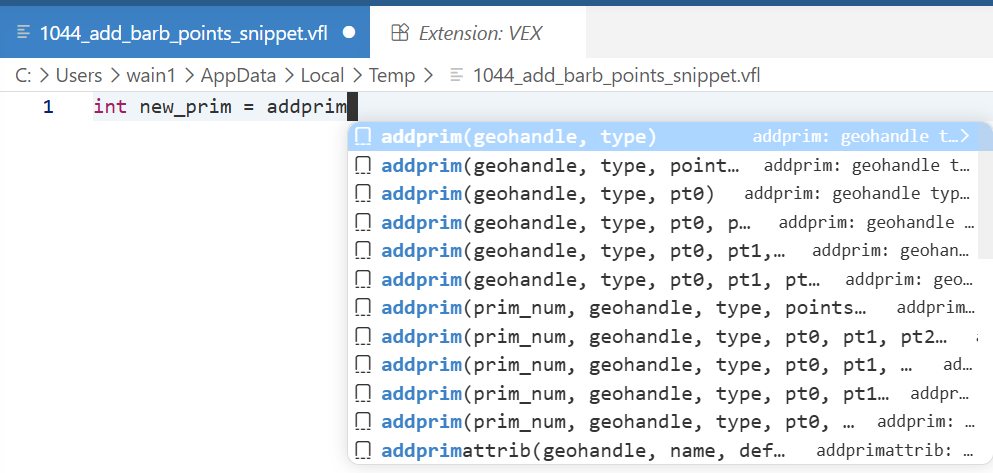

VEX Extention 설치해주면 진짜 편하게 VEX 코드를 작성할 수 있다.
자동완성 되는 거 너무 완벽한 기능..
근데 tab 을 눌렀는데도 jump to snippet이 안 먹고 그냥 tab이 입력됐다.
Inspect Context Keys 로 온갖 디버깅을 다 해봐고 Settings 다 확인해도 문제가 없는데 snippet 작동을 안 해서 미치고 팔짝 뛸 뻔했다.

근데 Toggle Keyboard Shorcuts Troubleshooting에서 원인을 발견했다.
바로바로 source: user extension albert.TabOut.
내가 Tab을 입력하면 저 확장 프로그램이 입력을 계속 가로채고 있었던 것..
그러니 snippet까지 도달을 못하지 ㅠ
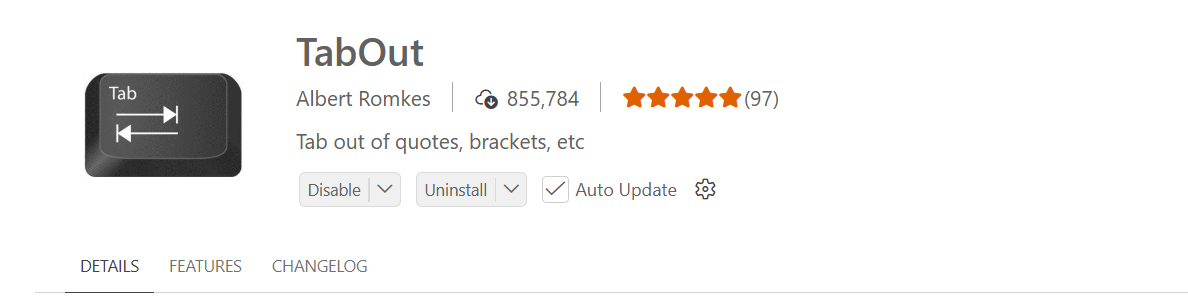

내가 깐 건지, 기본 확장 프로그램인지는 VS Code를 사용한 게 옛날옛적이라 기억이 나질 않는다.
어쨌든 Uninstall 해주었다.

그랬더니 가로채는 거 없이 Snippet으로 무사히 넘어간다 !

Snippet을 위해 Tab 을 눌렀는데 자동완성 Tab으로 인식되는 게 불편해서 자동완성은 Enter로만 되게 바꿨다.
Keyboard Shorcuts 에서 acceptSelectedSuggestion에 바인딩 되어 있는 Tab을 지워주면 된다.
우클릭해서 Remove Key Binding 을 누르거나 Del 단축키로 지울 수 있다.
처음에는 낯설었는데 금방 익숙해졌고 훨씬 편하다.
난 Snippet 없이 못 살아..

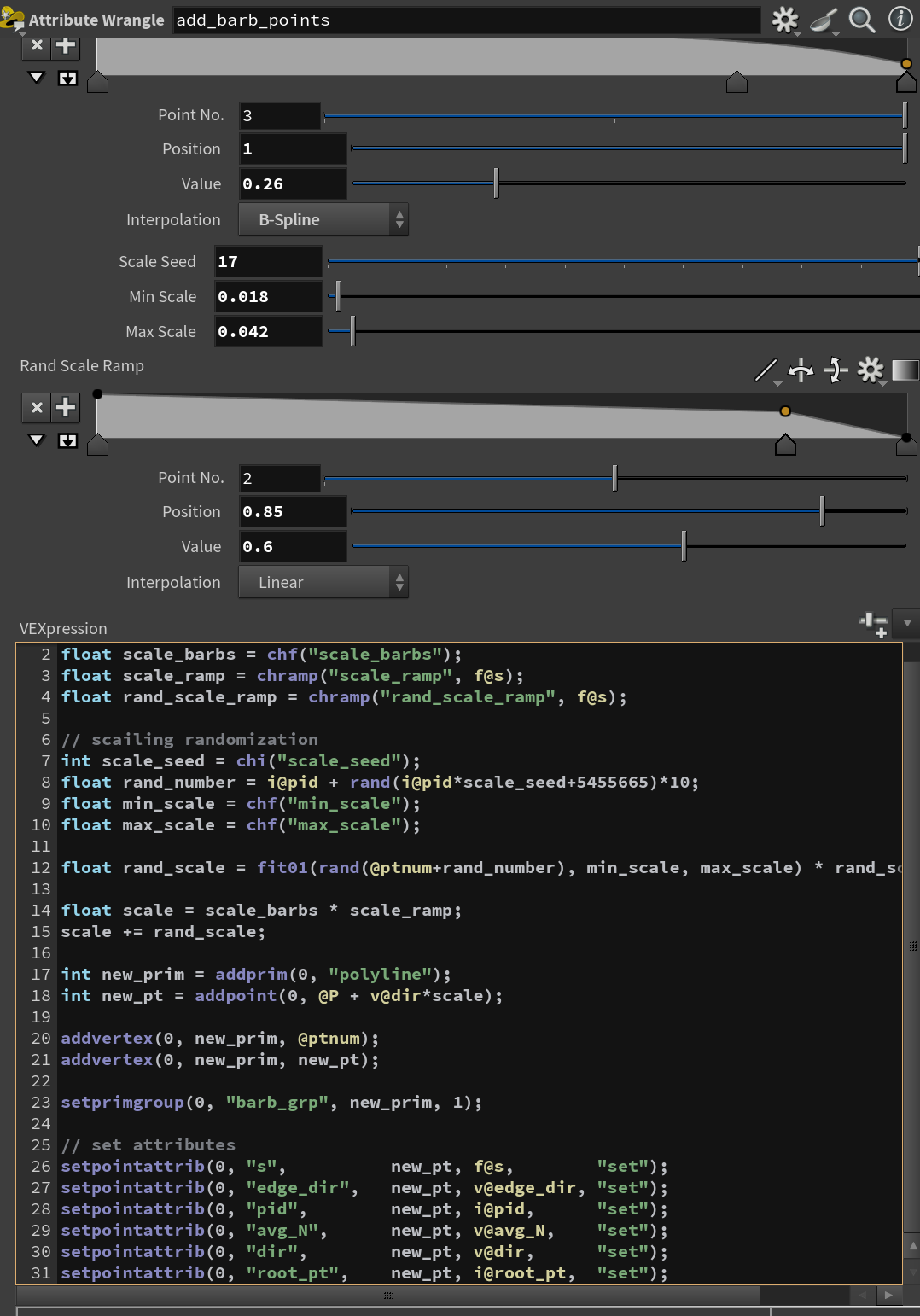
왼쪽이 VS Code, 오른쪽이 Houdini Wrangle이다.
Ctrl + E로 VS Code 열어서 작업하고 저장하면 실시간으로 바로바로 Wrangle에 반영된다.
나는 워낙 내 눈에 보기 좋은 게 확실한 사람이라 VS Code에 내가 늘 사용하던 테마로 작업하니까 너무 행복하다.
행 복사나 행 삭제 등 자주 사용하는 단축키들도 똑같이 사용할 수 있어서 너무 좋다 !!!!!!!!!!
아무래도 개발자 출신이다 보니 Attribute Vop보다는 Wrangle 사용이 편하다.(noise 작업 제외)
저 입력 창이 IDE면 얼마나 좋을까.. 라는 생각을 늘 했는데 Houdini 시작하고 2년 반이 지나서야 이 기능을 알았다는 게 한스러울 따름이다.
22 버전에서는 방식이 좀 달라졌다.
C:\Users\사용자명\Documents\houdini버전에 들어가서 houdini.env 파일에 환경변수를 추가해 주어야 한다.
EDITOR = "C:/Users/사용자명/AppData/Local/Programs/Microsoft VS Code/Code.exe --new-window --wait"
환경변수를 추가해 주었다면 설정에서 Editor를 Extrernal Editor로 변경해 주어야 한다.

Preferences > Scripting에서 Edit Menu Item Opens를 External Editor ($EDITOR) 로 변경한다.
'Technical Artists > Houdini' 카테고리의 다른 글
| [Houdini] VS Code에서 Houdini Python Scripting 하기 (0) | 2026.07.19 |
|---|---|
| [Houdini] 특정 point를 중심으로 Geometry 180도 회전시키기 (0) | 2026.07.19 |
| [Houdini] 방향 정리하기 (normal, up, axis 등) (0) | 2026.07.12 |
| [Houdini] Python scripting - hou.node() (0) | 2026.07.03 |
| [Houdini] Scene View 에서 navigation message 안 보이게 하기 (0) | 2026.01.05 |


